Latest Entries »

DNS TTL คืออะไร

TTL ของ DNS จะคล้ายกับ TTL ที่ใช้ในเครือข่ายไอพี คือเป็นตัวบอกอายุของ DNS record มีหน่วยเป็นวินาทีครับ จุดทีมีผลกระทบกับเราผู้ใช้งานอินเทอร์เน็ตคือ เป็นค่าที่บอกให้ DNS server ของ ISP ที่เราใช้อยู่จะเก็บแคช (Cache) ของ DNS record ไว้นานแค่ไหน ซึ่งหากกำหนดค่าไว้นานๆ ก็ไม่ต้องถามกันบ่อยๆ ทำให้ DNS server โหลดไม่สูง แต่ก็มีข้อเสียคือหากเปลี่ยน IP ก็ต้องรอให้ cache expired ซะก่อน

และตัวนี้เองก็เป็นเหตุผลที่บอกกันว่าถ้าจะย้ายเวปจาก colo เจ้าเดิมไปเจ้าใหม่ต้องรอ 2-3 วันจึงจะดำเนินการเสร็จ เพราะโดยทั่วไปแล้วหลายๆ Colo ที่เค้ามักจะกำหนด TTL ไว้เป็นหลักวันครับ

หากต้องการทดสอบว่าโดเมนที่เราสนใจสามารถใช้คำสั่ง

nslookup -qt=soa ชื่อโดเมน

ตัวอย่างเช่น

nslookup -qt=soa modplusplus.com

Server:  google-public-dns-a.google.com
Address:  8.8.8.8

Non-authoritative answer:
modplusplus.com
        primary name server = ns1.wordpress.com
        responsible mail addr = hostmaster.wordpress.com
        serial  = 2005071858
        refresh = 14400 (4 hours)
        retry  = 7200 (2 hours)
        expire  = 604800 (7 days)
        default TTL = 300 (5 mins)

แสดงให้เห็นว่าโดเมน modplusplus.com มีค่า TTL 300 วินาที หากภายใน 300 วินาทีมีไคลเอนท์มาถาม DNS server ที่ ISP อีกก็จะตอบค่าเดิมได้เลย แต่หากพ้น 300 วินาทีแล้ว DNS server ที่ ISP จำเป็นต้องวิ่งมาถามที่ ns1.wordpress.com ใหม่ครับ

ถ้าเราเผลอลง Windows จากแผ่นที่เป็น MAK, retail แต่ต้องการจะไปแอคทิเวตกับ KMS ของที่ทำงาน สามารถทำง่ายๆ คือ
1) เรียก cmd.exe ด้วยสิทธิของ administrator (run as)

2) เปลี่ยน key ให้เป็น KMS Client Setup key หากใช้ Windows 8 Enterprise คือ 32JNW-9KQ84-P47T8-D8GGY-CWCK7 โดยให้พิมพ์คำสั่ง

slmgr.vbs /ipk 32JNW-9KQ84-P47T8-D8GGY-CWCK7

แต่หากเป็น Windows อื่นๆ ให้เปลี่ยน key ตามเวอร์ชั่นที่ใช้ โดยดูได้ที่ http://technet.microsoft.com/en-us/library/jj612867.aspx

3) ระบุที่อยู่ของ KMS server ด้วยคำสั่ง

slmgr /skms 192.168.123.123

โดยเปลี่ยนเป็น IP หรือ domain name ของ KMS server ขององค์กรที่ใช้อยู่

4) และสุดท้ายคือสั่ง activated ด้วยคำสั่ง

slmgr /ato


5) ถ้าอยากดูผลลัพธ์ก็สามารถดูได้ด้วยคำสั่ง

slmgr /dli

หากเราต้องการตั้ง Public DNS แล้วไม่ต้องการให้ DNS ของเราเป็น Open DNS คือให้คนอื่นมาถามหาโดเมนอื่นหรือปิด recursive query นั่นเอง ข้อดีคือจะทำให้ CPU, RAM, และ network load ลดลง สามารถทำได้โดย
1) เลือก Start -> Administrative Tools -> DNS

2) คลิกขวาที่ชื่อเครื่อง DNS ที่ต้องการ แล้วเลือก Properties

3) ไปที่แท๊ป Advanced แล้วเลือก Disable Recursion จากนั้นกด OK

หากต้องการเปิด recursive query อีกครั้ง ก็แค่เอาเครื่องหมายถูกหน้า Disable Recursion ออกเท่านั้นเอง

โปรแกรมที่เราติดตั้งผ่าน Windows Store จะไม่ได้อยู่ใน Programs and Features ดั้งนั้นเราไม่สามารถลบจาก Programs and Features ได้เหมือนกับวินโดวส์เวอร์ชั่นก่อนๆ

ทำได้โดยคลิกขวาที่ App ในหน้า Start แล้วกดปุ่ม Uninstall ด้านล่างซ้าย

จากนั้นกด Uninstall ใน pop-up อีกครั้งเพื่อยืนยันที่จะลบโปรแกรม

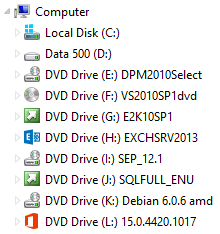
หากใครได้ลองใช้ Windows 8 ต้องการใช้ ISO Disk Image ตัววินโดวส์สามารถเปิดไฟล์ ISO ได้เลยนะ และจะมองเห็นเป็นไดร์ฟหนึ่งเลย ไม่จำเป็นต้องลง Daemon Tools หรือ Alcohol 120% แล้วครับ

ผมยังไม่มีโอกาสลองเหมือนกันว่าหากใช้ถึงไดร์ฟ Z: แล้วจะเกิดอะไรขึ้น

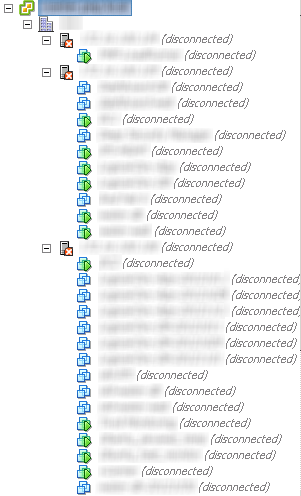
ปัญหา VMware vSphere disconnect ทั้ง guest และ ESXi ไม่สามารถ manage หรือทำอะไรได้

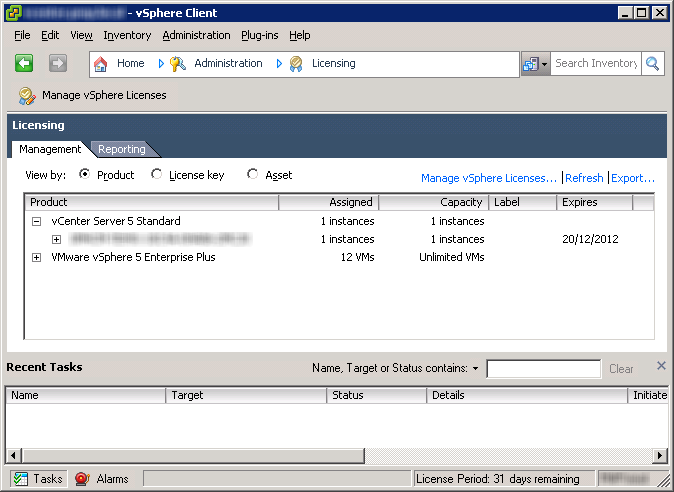
หากเกิดจาก license หมดอายุ แก้ไขโดยต่ออายุด้วย license key ใหม่
โดยไปที่ Home

ไปที่ Administration > Licensing จากนั้นก็กรอก license key ชุดใหม่

กลับมาที่ Home > Inventory > Hosts and Clusters จากนั้นเลือกที่ ESXi แล้วเลือก Connect เท่านี้ก็จะสามารถใช้งานได้เหมือนปกติ

หากเราใช้ Android เชื่อมต่อกับเมล์เซิร์ฟเวอร์แล้วได้ error message ว่า “ไม่สามารถเชื่อมต่อกับเซิร์ฟเวอร์ (500 #5.5.1 command not recognized)”

เมื่อทดสอบด้วยคำสั่ง EHLO จะไม่ผ่าน แต่หากใช้ HELO สามารถทำงานได้

S: 220 ************************
C: EHLO www.google.com
S: 500 #5.5.1 command not recognized
C: HELO www.google.com
S: 250 smtp01.modplusplus.com

ขออธิบายดังนี้ การทำงานของ SMTP จะทำงานได้อยู่ 2 โหมดคือ
1) โหมดดังเดิม (HELO)
2) โหมดเพื่อประสิทธิภาพ (EHLO หรือ Enhanced HELO) โดยโหมดนี้จะเพิ่มความสามารถในเรื่องการเข้ารหัสลับ TLS, การพิสูจน์ตน, และอื่นๆ

ปัญหานี้เกิดจาก 2 ปัจจัยคือ
1) มีอุปกรณ์เน็ตเวิร์คบางตัวไม่ยอมให้ใช้ EHLO เพราะจะไม่สามารถตรวจสอบข้อมูลได้หากเปิดการใช้งานเข้ารหัสลับ TLS ซึ่งอุปกรณ์เน็ตเวิร์คดังกล่าวคือยี่ห้อ Cisco ไม่ว่าจะเป็น PIX, ASA, หรือแม้แต่ firewall service module หากเปิดใช้งานฟีเจอร์ inspect esmtp มันจะแก้ return code ปกติที่เป็น 250 จากเมล์เซิร์ฟเวอร์เป็น 5xx แทนครับ
2) mail client เจ้าอื่นๆ หากใช้ EHLO ไม่ได้มันยอมกลับไปใช้ HELO แต่ว่า Android มันไม่ยอม ต้องใช้ EHLO เท่านั้น

ดังนั้นวิธีแก้ง่ายมากครับ ปิดฟีเจอร์นี้ที่อุปกรณ์ Cisco วิธีการสามารถอ่านเพิ่มเติมจากคู่มือของ Cisco หน้า 14-10 http://www.cisco.com/en/US/docs/security/asa/asa83/command/reference/cmdref.pdf

หมายเหตุ: ในบางอุปกรณ์ Cisco บางเวอร์ชั่นจะสามารถใช้ EHLO ได้ แต่เมื่อมีการใช้งานคำสั่ง STARTTLS อุปกรณ์ Cisco ที่เปิดฟีเจอร์ดังกล่าว จะแก้ไข STARTTLS เป็น ******** เพื่อไม่ให้ใช้งานเข้ารหัสลับ TLS ได้เหมือนกันครับ
หากใคร install Wireshark ลงใน Windows 8 64bit อาจพบปัญหาว่าไม่สามารถติดตั้ง WinPcap ได้ โดยขึ้นข้าความว่า “This version of Windows is not support by WinPcap 4.1.2. The installation will be aborted.” ทำให้ไม่สามารถ capture packet ได้

ปัญหานี้ไม่ได้เป็นที่ Wireshark แต่เกิดจากตัวติดตั้ง WinPcap มีการตรวจสอบเวอร์ชั่นของ OS ก่อนติดตั้งครับ ซึ่ง Windows 8 ยังไม่อยู่ในรายการที่ WinPcap เค้ารับรอง

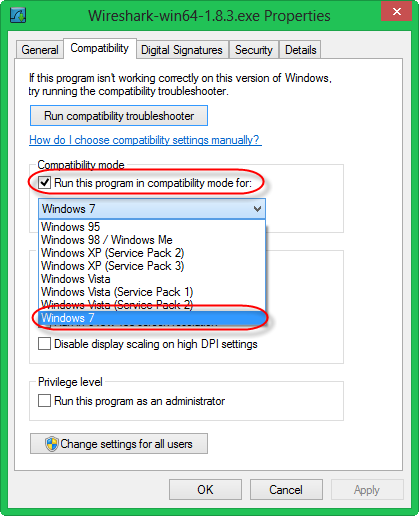
วิธีแก้ไขง่ายมากครับ ทำโดยหลอกตัวติดตั้ง WinPcap ว่าตอนนี้เรากำลังใช้ Windows 7 ครับ โดยเริ่ม
1) คลิ๊กขวาที่ตัวติดตั้ง เลือก properties
2) เลือก Run this program in compatibility mode for: แล้วเลือก Windows 7

3) จากนั้นกด OK แล้วลองเรียกตัวติดตั้งอีกครั้งครับ

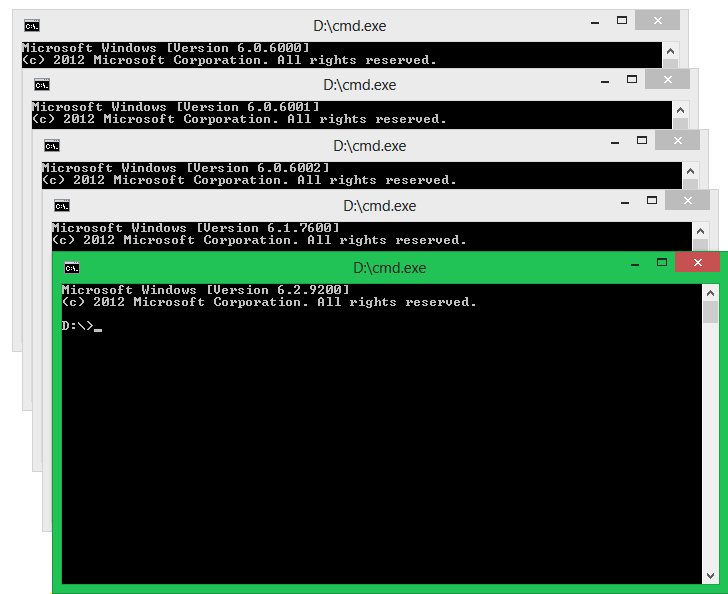
ซึ่งหากเราลองทดสอบโหมดอื่นๆ กับ cmd.exe ก็จะพบว่า

โดยแต่ละ compatibility mode จะมี version ดังนี้

Compatibility mode Version
Windows 2000 5.0.2195
Windows XP 5.1.2600
Windows Vista 6.0.6000
Windows Vista (Service Pack 1) 6.0.6001
Windows Vista (Service Pack 2) 6.0.6002
Windows 7 6.1.7600
Windows 8 6.2.9200

ดังนั้นหากโปรแกรมใช้วิธีการตรวจสอบระบบปฏิบัติการโดยใช้ version เราก็สามารถหลอกโปรแกรมด้วยวิธีนี้ได้ครับ แต่หากเป็นโปรแกรมที่จำเป็นต้องติดต่อกับระบบปฏิบัติการในแบบลึกๆ เช่น โปรแกรมต่อต้านไวรัส หรือไดร์เวอร์ ผมจะไม่แนะนำให้ใช้ครับ เพราะอาจส่งผลทำให้วินโดวส์ไม่มีเสถียรภาพ แฮ้งค์ได้ง่ายๆ จนบางครั้งอาจบูตไม่ขึ้นเลยก็เป็นได้ครับ

ในที่สุด Microsoft Office 2013 ก็ออกตัวเต็มมาให้เราได้ใช้งานกันนะครับ หากใครที่ก่อนหน้านี้ใช้เวอร์ชั่น preview อยู่ต้อง uninstall ออกก่อนนะครับ เรามาเริ่มกันเลยดีกว่า
1) ไปดาวน์โหลดมาซะ มีให้เลือก 3 เวอร์ชั่นตามแต่ OS ของเราว่าเป็นแบบไหน

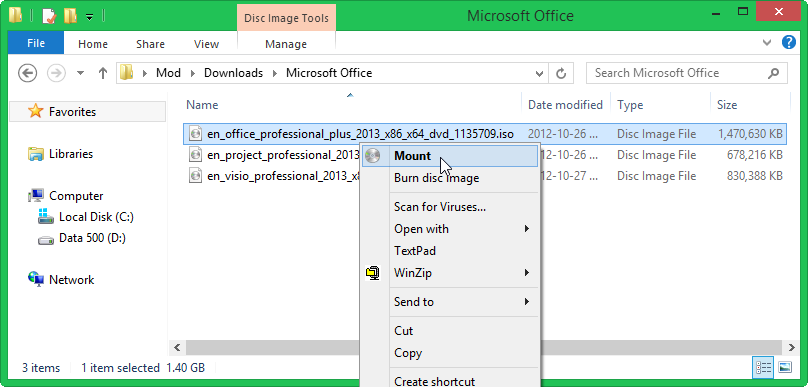
2) ไฟล์ที่ได้มาจะเป็น ISO ซึ่งคือเป็น CD/DVD Image ปกติต้องเอาไปเขียนลงแผ่นก่อน หรือหาโปรแกรมจำลองไดร์ฟเช่น Daemon Tools มาลง แต่สำหรับ Windows 8 แล้ว สามารถเมาท์แผ่นได้ด้วยตัววินโดวส์เองครับ

3) หากใครที่ใช้ Windows 32 บิต ก็สามารถเรียกใช้งาน setup.exe ได้เลย
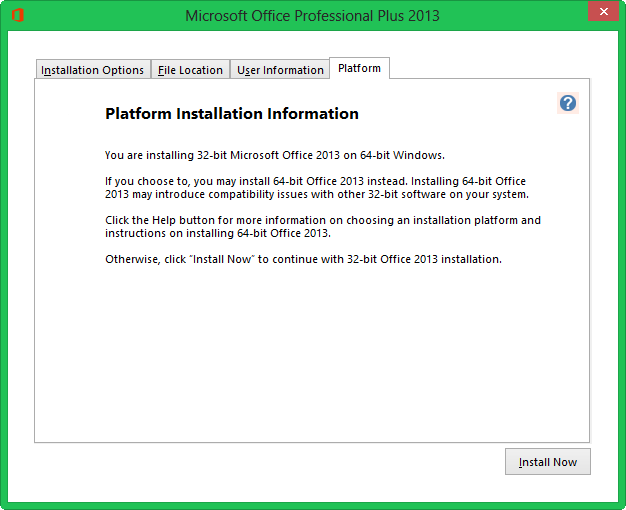
แต่ถ้าใช้ Windows 64 บิต มีทางเลือก 2 อย่างคือ Office 32 บิต กับ 64 บิต ซึ่งถ้าไม่เลือกอะไรตัวติดตั้งจะลง 32 บิตให้ แต่ถ้าอยากได้ 64 บิดต้องมีขั้นตอนเพิ่มตามลิงค์นี้ครับ
Windows 64 bit แต่ทำไม Office 2013 ถึงเป็นแค่ 32 bit ทำไมไม่เป็น 64 bit ล่ะ

4) หน้า User Account Control กด Yes

5) หน้า License Agreement ให้ติ๊กถูกที่ I accept the terms of this agreement แล้วกด Continue

6) หากไม่คิดอะไรมากก็กด Install Now ได้เลย แต่ผมไม่อยากลงทุกโปรแกรม จึงเลือก Customize ครับ

7) จากนั้นอยากติดตั้งหรือไม่อยากติดตั้งตัวไหนก็เลือกได้ตามใจชอบ แล้วกด Install Now

8) รอ

9) และรอ

10) กด Close เพิ่อจบการติดตั้งครับ แต่ยังมีต่อนะครับ

11) เรียก Microsoft Word ขึ้นมาครับ

12) ก่อนใช้งานครั้งแรกต้อง Activate กันก่อนตามสไตล์ไมโครซอฟท์ กรณีนี้เราได้ตัวติดตั้งพร้อมคีย์จาก Technet/MSDN subscription ดังนั้นให้เลือกออฟชั่น Enter a product key instead

13) ใส่คีย์เลย ผม Ctrl-C กะ Ctrl-V เลยครับ ง่ายดี กรอกเองทีละตัวกลัวผิด

14) หน้า User Account Control ก็กด Yes เช่นเดิม

15) Activate เรียบร้อย พร้อมใช้งานแล้วครับ กดกากบาทที่มุมขวาบนเพื่อเริ่มใช้งานเลยครับ หรือหากอยากดูคำแนะนำเพิ่มเติมก็กด Next สำหรับผมเลือก Next ขอดูทัวร์ก่อน

16) ดูทัวร์ ฝึกภาษาอังกฤษ

17) โฆษณา SkyDrive เซฟไฟล์ในเน็ต แล้วใช้ได้ทุกเครื่อง ไม่ต้องคิดอะไรมาก Next อย่างเดียว

18) มีเลือก background เหมือน Firefox เลย

19) เอาลายปลาหมึกดีกว่า

20) ก็จะได้ผลลัพท์แบบนี้

21) ทัวร์จบแล้วครับ

Microsoft Office 2013 ที่เพิ่งออกตัวจริงมาเมื่อไม่นานนี้ มีให้เลือกอยู่ 3 แบบ คือ
1) Microsoft Office 2013 รวมทั้งสองเวอร์ชั่นคือ 32 บิตและ 64 บิต
2) Microsoft Office 2013 เฉพาะ 64 บิต
3) Microsoft Office 2013 เฉพาะ 32 บิต

หากใครดาวน์โหลดเวอร์ชั่นที่มีทั้ง 32 บิตและ 64 บิตอยู่ด้วยกันต้องระวังกันนิดนึงนะครับ เพราะว่าตอนติดตั้งมันจะเลือก 32 บิตให้ แม้ว่าเครื่องคุณจะลงวินโดวส์ที่เป็น 64 บิตแล้วก็ตาม

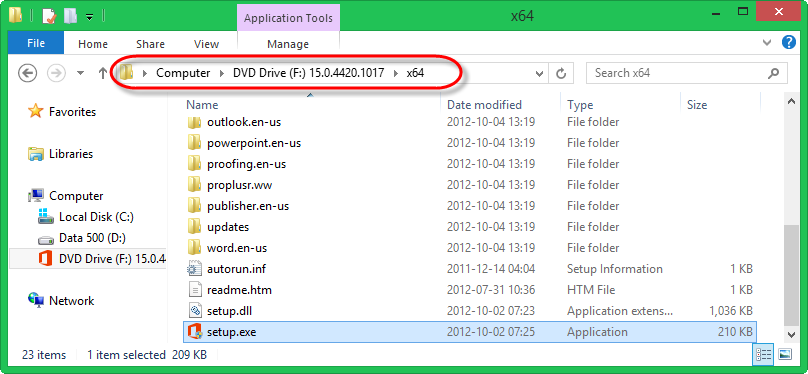
อย่างไรก็ตามเรามีวิธีแก้ครับ เราสามารถเลือกได้ว่าจะลงเวอร์ชั่นไหนโดยเลือกโฟลเดอร์ x64 ก่อน แล้วค่อยเรียกใช้งาน setup.exe ที่อยู่ในโฟลเดอร์นี้ แทนที่จะเรียกใช้งาน setup.exe ที่อยู่ใน root folder เลยครับ เท่านี้เราก็จะได้ Microsoft Office 2013 ที่เป็น 64 บิตเช่นเดียวกับ Windows ครับ